サービス利用期間
利用開始日から終了日までの期間(最低利用日数は30日以上)は、契約した数のGPUノードを占有して利用が可能です。提供可能リソースがある場合に限り、契約の延長が可能です。契約ノード数の範囲内で、GPUノード数の分割設定(パーティションの分割)が可能です。設定については技術支援サービスの対象となりますので、別途ご相談ください。
B200搭載ノードとH200搭載ノードを同じ期間に利用する場合は、同じユーザアカウントでの利用が可能です。
利用に際する注意
以下、禁止事項と利用期間終了後の注意です。
禁止事項
- 提供されたユーザアカウントは登録された利用者以外への譲渡、または共有する事を禁止します。
- 「さくらのクラウド」の禁止事項が適用されます。
- インタラクティブノードの長時間占有や、他利用者および運用サービスに影響を与えるようなインタラクティブノード上でのジョブ実行を禁止します。
- 故意にシステムに損傷を与える行為(数億規模のファイル作成、/tmp領域の容量を枯渇させる、他アカウントのファイルへのアクセス、等)を禁止します。
利用期間の終了後
- 実行中のジョブは、原則終了します。
- ストレージ利用有効期間(ユーザアカウント有効期間)終了後は、ユーザアカウント情報、及びストレージ内のデータは削除されます。有効期間終了前にデータのダウンロードをお願いします。
- 契約した日数よりも早く利用を終了した場合も、未使用分についての返金はありません。
- 契約の延長については別途ご相談ください。
アカウントの取得
さくらONEのご利用には、利用者ごとにユーザアカウントの発行を受ける必要があります。ユーザアカウントは契約コードに紐付いて発行されますので、プロジェクト管理者がシステム管理者に申請を行ってください。
ユーザアカウント名、ホストへの接続情報などは別途メールまたはSlackで通知いたします。
原則として、1組織の登録ユーザアカウント数の上限は20アカウントまでとします。
接続準備
アクセスノードへの接続は、SSH公開鍵 + TOTP の2要素認証で行います。
あらかじめ、SSHクライアントソフト(SSH2対応)、公開鍵・秘密鍵ペアの作成、およびTOTPアプリのご準備をお願いいたします。
SSHクライアントソフト
- Windows Terminal / PowerShell
- Terminal.app
- VS Code
など
TOTPアプリ
- Microsoft Authenticator
- Google Authenticator
- 1Password
など
公開鍵・秘密鍵ペアの作成
ローカルPC上で公開鍵・秘密鍵ペアの作成を行います。作成した公開鍵をログインに必要な情報としてご提供頂きます。
鍵ペアの作成に利用可能なアルゴリズムは以下です。
- Ed25519
- RSA(4096bit以上)
- ECDSAはFIPS対応のみ利用可能
DSAは利用不可です。
高い安全性と高速な処理でメリットのある「Ed25519」での鍵ペアの作成方法を紹介します。ローカルPCのターミナルソフト上で以下のコマンドを実行してください。
ssh-keygen -t ed25519 -C "your_email@example.com"
(-C オプションで指定するコメントは公開鍵の所有者や接続元PC名がわかるようなものがおすすめです)

(コマンド実行後)
[保存ファイル名を指定](通常は ~/.ssh/id_ed25519)
[パスフレーズを設定](秘密鍵の暗号化パスワード)作成されるファイル
ファイル名 | 内容 |
~/.ssh/id_ed25519 | 秘密鍵(絶対に他人に渡さない) |
~/.ssh/id_ed25519.pub | 公開鍵(接続先サーバーに登録する) |
cat ~/.ssh/id_ed25519.pub
出力されたテキストを、プロジェクト管理者にご提供くださいTOTPアプリへのQRコード登録
プロジェクト管理者から提供されるQRコードを、事前にお手持ちのデバイスにインストールしたTOTPアプリに登録を行ってください。
インタラクティブノードへの接続
インタラクティブノードにはアクセスノードを経由した接続が必要です。このときSSHコマンドの多段接続(ProxyJump)を使用します。ProxyJumpの設定はローカルPCの~/.ssh/configに設定を記述してください。
ローカルPCの ~/.ssh/config 設定
Host access                       #アクセスノードのニックネーム
  HostName <FQDN>                 #アクセスノードのFQDN
  Port <Port>                     #接続ポート
  User <Access ID>                #会員ID
  IdentityFile <Identity File>    #秘密鍵のファイル名を指定

Host interactive                  #インタラクティブノードのニックネーム
  HostName <Host Name>            #インタラクティブノードのホスト名
  user <User ID>                  #ユーザID
ProxyJump access #アクセスノードを踏み台サーバに利用する設定設定項目 | 用途 | 指定するもの |
FQDN | アクセスノードのFQDN | システム管理者から指定されたFQDN |
Port | 接続先ポート番号 | システム管理者から指定されたポート番号 (指定必須) |
Access ID | アクセスID | 利用契約に紐付いている会員ID |
Identity File | 秘密鍵ファイル名 | 秘密鍵ファイル名をフルパスで指定 |
Host Name | インタラクティブノードのホスト名 | システム管理者から指定されたホスト名 |
User ID | 各利用者のID | プロジェクト管理者から指定されたユーザID |
上記の設定が完了していれば、以下のコマンドでローカルPCからインタラクティブノードへ接続ができます。
ssh interactive
(コマンド実行後)
[設定したパスフレーズ] 秘密鍵に設定したパスフレーズ
[TOTPアプリに表示されている Verification code]ControlMasterを使用した接続
上記の方法ではSSH接続を行う際(新規SSH接続、sftpコマンドでのファイル転送時)に毎回、TOTP認証の Verification code の入力が必要となります。
ControlMasterの設定を行うと、鍵認証+TOTP認証の2段階認証を行ったアクセスノードへの接続を多重化して利用することで、Verification code の入力の手間を省くことができます。
ただし、ControlMasterに対応していないアプリケーション(WinSCP、Cyberduck)では本接続方法は使用できないので、後述のPortForwardingを使用した接続をご利用ください。
Host access                       #アクセスノードのニックネーム
  HostName <FQDN>                 #アクセスノードのFQDN
  Port <Port>                     #接続ポート
  User <Access ID>                #会員ID
  IdentityFile <Identity File>    #秘密鍵のファイル名を指定
  ControlMaster auto              #ControlMaster方式を使う
  ControlPath ~/.ssh/cm-%C        #ソケットファイルの保存先
  ControlPersist 5m               #全ての子接続が切断された後の保持時間

Host interactive                  #インタラクティブノードのニックネーム
  HostName <Host Name>            #インタラクティブノードのホスト名
  user <User ID>                  #ユーザID
ProxyJump access #アクセスノードを踏み台サーバに利用する設定上記の設定後、以下のコマンドでインタラクティブノードに接続し、TOTP認証の6桁コードを入力してください。
ssh interactive
(コマンド実行後)
[設定したパスフレーズ] 秘密鍵に設定したパスフレーズ
(接続完了)主接続の確認は以下のコマンドで行います
(ローカルホストで実行)
ssh -O check access主接続の切断コマンドは以下で行えますが、全ての子接続も切断されますので十分注意してください。
(ローカルホストで実行・全ての接続が切断されます)
ssh -O exit accessPortForwardingを使用した接続
ControlMasterでの接続に対応していない場合はPortFowardingでの接続を行うことで、TOTP認証を省略することができます。
Host interactive-tunnel              #SSHトンネル接続のニックネーム
  HostName <FQDN>                    #アクセスノードのFQDN
  Port <Port>                        #接続ポート
  User <Access ID>                   #会員ID
  IdentityFile <Identity File>       #秘密鍵のファイル名を指定
  LocalForward 59000 <Host Name>:22  #ローカルPCとインタラクティブノードのSSHトンネル接続
                                     #localhostのポート番号59000は変更可能
ExitOnForwardFailure yes #SSHトンネル接続に失敗したら終了する上記の設定を ~/.ssh/config に記述した後に、ローカルPC上の端末で以下のコマンドを実行します。ローカルPCとインタラクティブノードの間でSSHトンネル接続されます。PCを再起動した場合などは、再度トンネル接続のコマンドを実行してください。
ssh -f -N interactive-tunnel
(-f:バックグラウンドで実行 -N:トンネル接続だけ確立する)インタラクティブノードへのSSH接続が以下のコマンドでできるようになります。すでに接続されているSSHトンネル経由での接続のため、Verification code の入力は必要ありません。
ssh <User ID>@localhost -p 59000SSHトンネル接続の切断
PortFowardingでの接続プロセスはバックグラウンドで実行されています。もしプロセスを手動で切断する場合は、lsof コマンドとgrepコマンドで接続のポート番号からプロセス番号を検索し、kill コマンドでプロセスを削除してください。
SSHトンネル経由で接続している端末やアプリケーションから全て切断されますので、ご注意ください。
lsof | grep 59000 | grep LISTEN
(コマンド実行結果)
ssh       62559 UserID 〜〜〜〜
(この場合はPID 62559 をkillする)

kill 62559ローカルPCとインタラクティブノード間のデータ転送
インタラクティブノードにマウントされているユーザ領域(/home)、および占有領域に保存されたデータは、計算ノード(GPU搭載ノード)からもアクセスが可能です。そのため計算に必要なデータの転送は、ローカルPCとインタラクティブノードの間で行います。
アクセスノードには計算に用いるデータを保存しないようにしてください。
GUIアプリを用いたデータ転送
Cyberduckは、FTPやSFTP、WebDAV、Amazon S3などのサーバーに接続してファイルを転送・管理できるファイル転送クライアントアプリです。Windows と macOS 上で利用可能で、無料から使い始められるアプリケーションです。
ローカルPC上の ~/.ssh/config ファイルにPortForwarding を設定し、SSHトンネル接続ができていれば、インタラクティブノード上のファイルをGUI操作で取り扱うことができます。
 https://cyberduck.io/
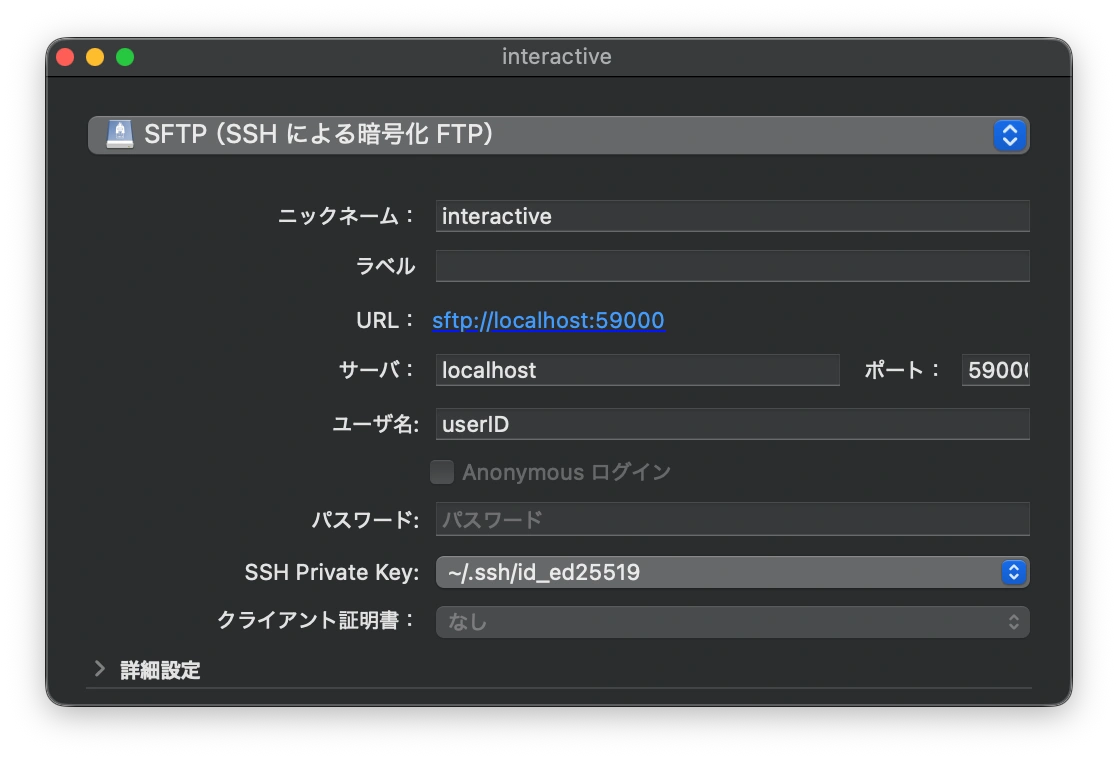
Cyberduckの接続先設定は下図の様になります。「サーバ:」に「localhost」、「ポート:」に「59000」を指定すると、自動的に「URL:」が設定されます。「ユーザ名:」にはユーザアカウント名を、「SSH Private Key:」には、作成した秘密鍵ファイルを指定してください。
SFTPおよびSCPコマンドによるデータ転送
ローカルPCからインタラクティブノード間のデータ転送は sftp コマンドおよび scp コマンドを用います。ローカルPC上の ~/.ssh/config ファイルにContorolMasterを設定し、主接続(ssh -fN access)が完了していれば以下のコマンドでSFTP接続、SCPファイル転送が可能です。
sftp interactive
Connected to localhost.
sftp> (接続するとプロンプトが変わる)

(ファイルのアップロード例)
scp put.txt interactive:~/
(put.txtがアップロードされる)

(ファイルのダウンロード例)
scp interactive:~/get.txt .
(get.txtがダウンロードされる)PortFowardingを用いた場合は以下の接続コマンドで転送が可能です。
sftp -P 59000 <User ID>@localhost
Connected to localhost.
sftp> (接続するとプロンプトが変わる)

(ファイルのアップロード例)
scp -P 59000 put.txt <User ID>@localhost:~/
(put.txtがアップロードされる)

(ファイルのダウンロード例)
scp -P 59000 <User ID>@localhost:~/get.txt .
(get.txtがダウンロードされる)ログインシェル
デフォルトのログインシェルは /bin/bashを採用しています。ログインシェルの変更はシステム管理者までご相談ください。
ユーザストレージ
ユーザストレージ(ホーム領域)は初期容量として2TBを提供しています。現在の利用状況はインタラクティブノード上で以下のコマンドで確認ができます。
lfs quota -uh $USERHomeストレージ領域の他に、10TB単位で専有ストレージの追加が可能です。ご利用方法についてはシステム管理者にご相談ください。
開発環境の利用
計算ノードとインタラクティブノードで同じ開発環境が利用可能です。インタラクティブノード上で以下のコマンドを実行することで、現在利用可能なモジュールが確認できます。
$ module avail2026年5月現在は、以下のモジュールが利用できます。
モジュール名 | バージョン |
cuda | 13.2.1 13.0.2 13.0.1 12.9.1 12.8.1 12.6.3 |
gcc | 14.2 13.3 12.2 |
cudnn | 9.21.1_cuda13 9.13.0.50_cuda13 9.12.0.46_cuda13 9.21.1_cuda12 9.13.0.50_cuda12 9.12.0.46_cuda12 9.11.1.4_cuda12 9.10.2.21_cuda12 |
nccl | 2.30.3-1_cuda-13.2 2.29.7-1_cuda-13.2 2.28.3-1_cuda-13.0 2.27.7-1_cuda-13.0 2.30.3-1_cuda-12.9 2.29.7-1_cuda-12.9 2.28.3-1_cuda-12.9 2.27.7-1_cuda-12.9 2.26.6-1_cuda-12.9 2.28.3-1_cuda-12.8 2.27.7-1_cuda-12.8 2.26.6-1_cuda-12.8 2.28.3-1_cuda-12.6 2.27.7-1_cuda-12.6 2.26.6-1_cuda-12.6 |
hpcx | v2.24.1-gcc-cuda13 v2.24.1-gcc-cuda12 v2.21.3-gcc-cuda12 |
miniconda | py312_25.7.0-2 py311_25.7.0-2 py310_25.7.0-2 |
gpu-environment | b200 h200 |
本表に記載のないモジュール、バージョンの利用をご希望の場合は、システム管理者までお問い合わせください。