さくらのオブジェクトストレージ
さくらONE のインタラクティブノードと、さくらのオブジェクトストレージは同一リージョンに位置するため 低遅延・高スループット でのデータ転送が期待できます。
さくらのオブジェクトストレージの利用準備
- サイトの利用開始
- クラウドコントロールパネルの「オブジェクトストレージ」を選択
- サイトを利用開始する(さくらONEは石狩第1サイトに接続されている)
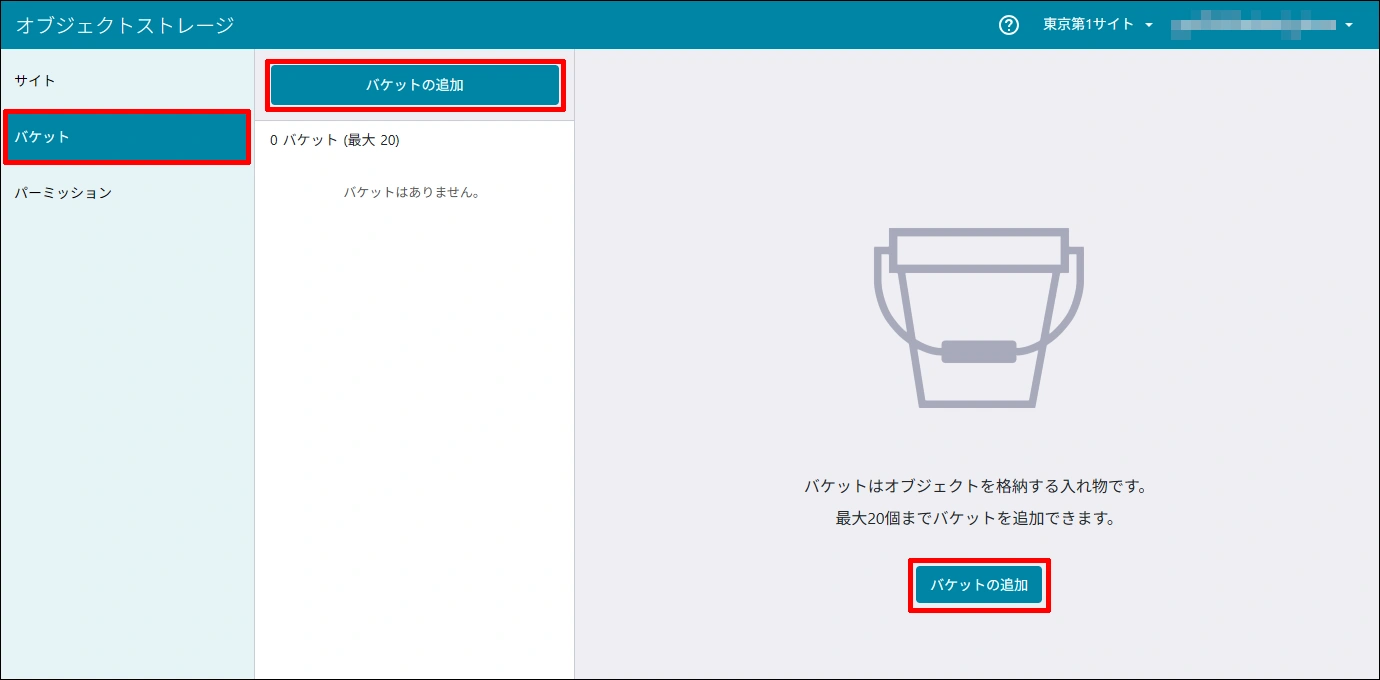
- バケットの作成
- コントロールパネルでバケットを作成
- バケットに適切なアクセス権を設定
- アクセスキーの取得
- 作成したバケット毎に、パーミッションを指定したアクセスキーとシークレットキーを取得する
参考ページ:
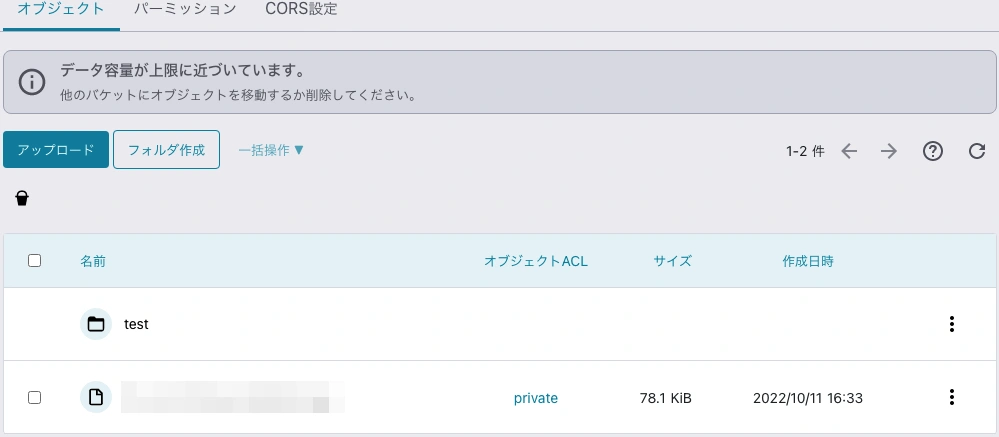
以下はランダムに生成したものです。実際の文字列はご自身で取得したものに置き換えてください
- アクセスキーID : 7K9QX2M4T8Z1L5A3R6DN
- シークレットキー : f7Q=Az9Lk3T2wX=8dM1PqR4n=Y6hB5SgC0JtVZ
rcloneコマンドの設定
本マニュアルではrcloneコマンドを使用してオブジェクトストレージとのデータ転送を行う方法を説明します。
rcloneコマンドは、S3互換APIにより複数のクラウドストレージを同一コマンドで操作でき、差分同期や並列転送により効率的なデータ転送が可能です。
また、シェルスクリプトを利用した自動化に向いていて、ログ保存やバックアップ、データ共有用途に適しており、大容量・低価格のオブジェクトストレージを利用することで、さくらONE利用のコスト軽減も可能です。
rcloneコマンドの確認
rcloneコマンドはインタラクティブノードで実行が可能です。
which rclone
  /usr/bin/rclone
初期設定
rcloneの設定ファイル ~/.config/rclone/rclone.conf を以下の記述内容で作成してください。
既にrclone.confがある場合は、sakura-os(名称は任意)エントリーを追加してください。
[sakura-os]
type = s3
provider = Other
access_key_id = 7K9QX2M4T8Z1L5A3R6DN
secret_access_key = f7Q=Az9Lk3T2wX=8dM1PqR4n=Y6hB5SgC0JtVZ
endpoint = https://objectstorage.sakura.ad.jp
region = jp-north-1
endpoint = https://s3.isk01.sakurastorage.jp
no_check_bucket = true
access_key_id と secret_access_key は実際に取得したものを記述してください。
さくらのオブジェクトストレージでは、S3互換APIではバケットの作成ができないため、rloginでアップロードする際にバケット存在確認が失敗しapi error AccessDenied: Access Denied となります。
このエラーを回避するために、 sakura-os設定ブロックの最終行に no_check_bucket = true を記述してください。
セキュリティ対策
認証情報が外部に漏れないよう、ファイルの権限は所有者だけに制限します。
chmod 600 ~/.config/rclone/rclone.conf接続テスト
以下のコマンドでバケット一覧が取得できれば、設定ファイルは正しく機能しています。
rclone lsd sakura-os:<作成済みのバケット名>

出力例(バケットが無い場合は空リスト)
0 2000-01-01 09:00:00        -1 <作成済みフォルダ名/ファイル名>
エラーが出た場合は、キー・エンドポイント・リージョンのスペルや余分な空白が無いか再確認してください。
コマンド利用方法
- オブジェクトストレージへのアップロード(コピー)
rclone copy $HOME/dir/data.bin sakura-os:bucket-name- オブジェクトストレージに移動(コピー & ローカルのデータ削除)
rclone move $HOME/dir/data.bin sakura-os:bucket-name- ディレクトリ単位の同期
rclone sync $HOME/buckup-dir sakura-os:bucket-name/buckup-dir
(スラッシュ / の有無で挙動が変わるので注意)- オブジェクトストレージのフォルダ内のファイル確認
rclone lsl sakura-os:bucket-name
(バケット内のファイルが表示される)- オブジェクトストレージからダウンロード(コピー)
rclone copy sakura-os:bucket-name/bucket-name/data.bin $HOME/data-dir/注意事項
認証情報の管理
- 認証情報の記載されたrclone.conf はパーミッションを 600 に設定し、共有ディレクトリに置かないでください。
- キーをローテーションした場合は必ず設定ファイルを更新し、古いキーは無効化してください。
オブジェクトストレージのリソース制限
- 初期状態では以下リンク先のリソース制限が行われます。
- 例:1バケットあたりの最大容量 10TiB、1プロジェクトあたりの最大バケット数 20
課金対象
- オブジェクトの保存容量、リクエスト数およびオブジェクト数が課金対象です。
- さくらインターネットが提供するIPアドレス以外からのGETリクエストに対しては転送量課金が発生します。
リージョン・エンドポイントの一致
- バケットが作成されたリージョンと rclone 設定の region・endpoint が一致していないと、認証エラーになることがあります。
パーミッション
- 本ガイドは「書き込み権限」を持つキーを前提としています。読み取り専用キーで copy 系コマンドは失敗します。
- 必要に応じて、バケット単位で IAM ポリシーを見直し、最小権限の原則を守ってください。
データ整合性
- 大容量ファイルをアップロードする際は、--checksum オプションで MD5 チェックサムを比較し、転送後に整合性を確認すると安心です。
ネットワーク制限
- さくらONE のノードから外部へ大量転送を行う場合、帯域制限がかかることがあります。必要に応じて、時間帯や転送レートを調整してください。
- --transfers と --checkers は 4 〜 8 程度に設定
- 連続転送が必要な場合は、--bwlimit で上限を設け、他のサービスへの影響を抑える
- (参考)1GiBのオブジェクトストレージへのアップロード:50〜65MiB/s ダウンロード:300〜340MiB/s
まとめ
~/.config/rclone/rclone.conf を設定すれば、ローカルディレクトリとバケット間の コピー・移動・同期 がワンコマンドで完了し、スクリプト化や自動バックアップにも対応できます。
- 手順がシンプル:バケットとキーを取得 → rclone.conf に記載 → 接続テスト → 転送コマンド実行
- 安全性の確保:認証情報はファイル権限で保護し、キーは必要に応じてローテーション
- コスト管理:さくらインターネットのサービス間ではデータ転送は無料。ストレージ容量とリクエスト数を節約
さくらONEでの計算結果のバックアップやアーカイブデータの保存先として、さくらのオブジェクトストレージをご活用ください。